So importieren Sie Daten in die UNI-Cloud
Mit der Importfunktion können Sie eine vorhandene Datendatei in UNI-Cloud einlesen, um sie parallel zu Ihrem Projekt anzuzeigen und zu bearbeiten.
Wenn Sie zum ersten Mal Daten importieren, führt Sie diese Anleitung Schritt für Schritt durch den Vorgang. Sollten Sie an irgendeiner Stelle nicht weiterkommen, hilft Ihnen unser Support-Team gerne weiter.
Bevor Sie den Import durchführen: Überprüfen Sie Ihre Zeichnung
Nicht jede Datei kann unverändert importiert werden. Bevor Sie beginnen, stellen Sie sicher, dass Ihre Zeichnung die folgenden Anforderungen erfüllt:
Ihre Zeichnung muss reale Koordinaten verwenden.
Die Daten müssen mithilfe eines Koordinatenreferenzsystems (CRS) einem realen Ort auf der Erde zugeordnet werden – dabei handelt es sich um ein standardisiertes Bezugssystem, das genau definiert, wo sich etwas auf dem Globus befindet.
Weltweit kommen viele verschiedene Koordinatenreferenzsysteme zum Einsatz. Daher ist es wichtig, dass das Koordinatenreferenzsystem Ihrer Datei mit dem übereinstimmt, das in UNI-Cloud für Ihr Projekt festgelegt wurde. Ohne ein übereinstimmendes Koordinatenreferenzsystem kann das System nicht erkennen, wo Ihre Zeichnung auf der Karte platziert werden soll.
Die Entfernungen müssen ebenfalls in Metern angegeben werden. Wenn Ihre Zeichnung ohne Bezug zu einem realen Ort erstellt wurde – beispielsweise mit willkürlichen Koordinaten, die bei 0,0 beginnen –, kann sie nicht importiert werden.
Wenn Sie sich nicht sicher sind, welches CRS Ihre Datei verwendet, fragen Sie den Ersteller der Datei oder wenden Sie sich an unseren Support.
Es werden nur bestimmte Elemente importiert
UNI-Cloud unterstützt Punkte, Linien und Polygone. Wenn Ihre Datei andere Elementtypen enthält, geschieht mit diesen automatisch Folgendes:
- Kreise – in einen Punkt im Mittelpunkt des Kreises umgewandelt
- Blockreferenzen – in einen Punkt im Mittelpunkt des Objekts umgewandelt
- Bögen – in eine Polylinie unterteilt (dies erfolgt automatisch und wird in der Benutzeroberfläche erläutert)
Ihre Datei muss in einem unterstützten Format vorliegen.
| Zulässige Dateiformate | Dateiendung |
Für alle Mieter verfügbar? |
| DXF | .dxf |
✅ |
| DWG | .dwg |
✅ |
| Durch Kommas getrennte Werte | .csv |
✅ |
| LandXML | .xml |
✅ |
| Keyhole Markup Language | .KML |
❌ |
| Mit AutoCAD erstellter ZIP-Ordner mit Shapefiles | .shx |
❌ |
| KLIC-Meldung (Niederlande) |
|
❌ |
| Manuelle Punkte |
|
✅ |
Importieren in die UNI-Cloud
Wohin kann ich importieren?
Es gibt zwei Möglichkeiten, Dateien in die UNI-Cloud zu importieren.
- Die UNI-Cloud (Desktop)
- Die UNI-Collect-App (mobile App)
Dieser Leitfaden konzentriert sich in erster Linie auf den Import über die UNI-Cloud, da wir empfehlen, etwaige Dateiänderungen dort vorzunehmen. Die UNI-Collect-App nutzt denselben Importablauf, ist jedoch für die mobile Nutzung optimiert.
Wo kann ich die Importfunktion finden?
Um eine Datei in die UNI-Cloud zu importieren, nutzen Sie das Importfenster. Das Importfenster finden Sie an zwei Stellen: bei der Projekterstellung oder innerhalb Ihres bestehenden Projekts.
Zur Projektseite navigieren
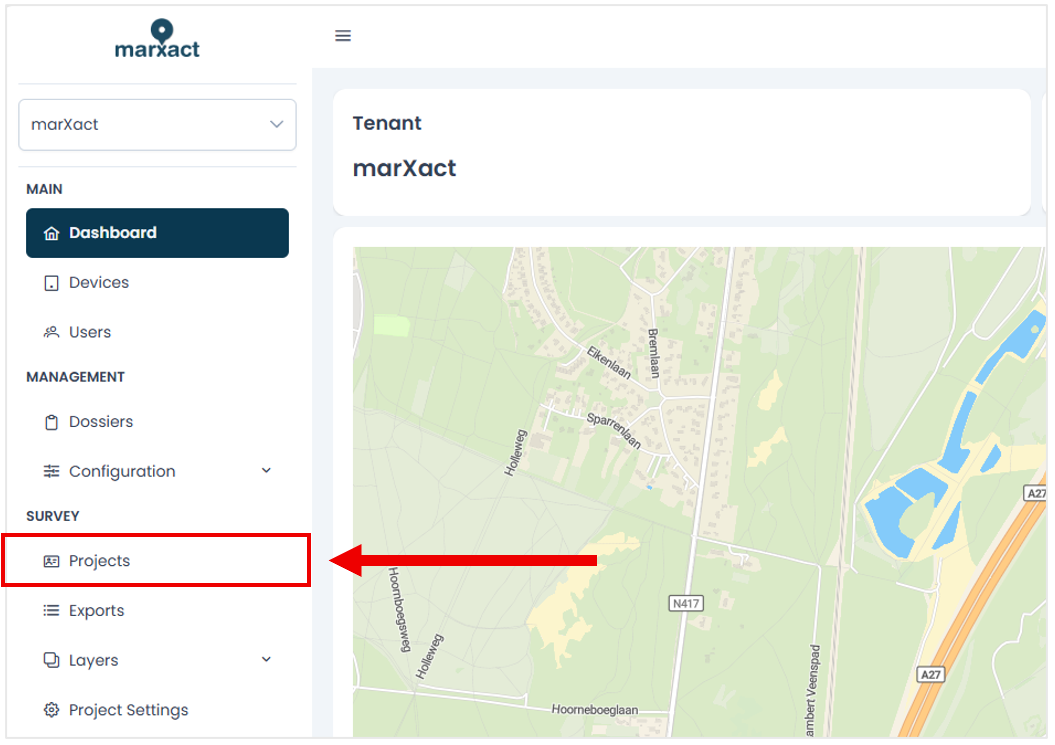
Erster Schritt: So finden Sie das Importfenster im Dashboard. Navigieren Sie dazu über den Menüpunkt „Projekte“ in der Seitenleiste zur Projektseite.
Importieren bei der Projekterstellung
Eine Datei kann nur in ein Projekt importiert werden. Wenn Sie noch kein Projekt haben, können Sie eines erstellen. Das Gute daran ist, dass wir über eine Schnellimport-Funktion verfügen, mit der wir gleichzeitig ein neues Projekt erstellen und Ihre Datei importieren können. Wählen Sie oben rechts „Importieren“ aus, um das Fenster zum Importieren von Dateien zu öffnen.

Importieren in ein bestehendes Projekt
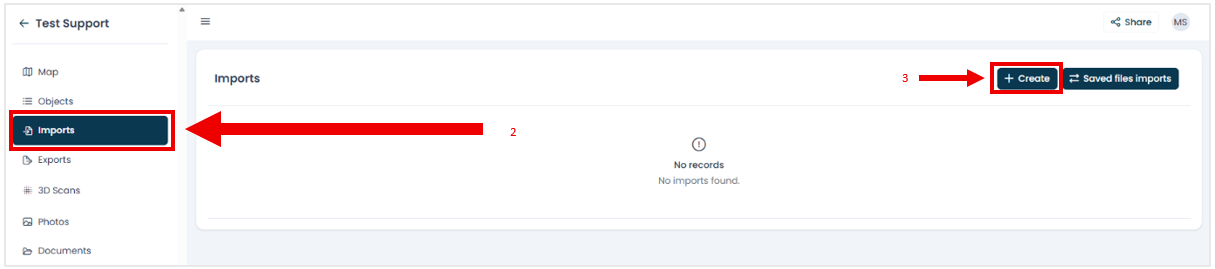
Wenn Sie bereits ein Projekt haben, können Sie dieses über die Projektübersichtsseite öffnen, indem Sie auf das Augensymbol rechts neben Ihrem Projekt klicken. Innerhalb Ihres Projekts können Sie in der Seitenleiste die Registerkarte „Importe“ auswählen, um zur Liste Ihrer Importe zu gelangen. Oben rechts auf der Importseite können Sie auf „+Erstellen“ klicken, um das Fenster für den Dateiimport zu öffnen.

Das Importfenster
Das Importfenster: Dateityp
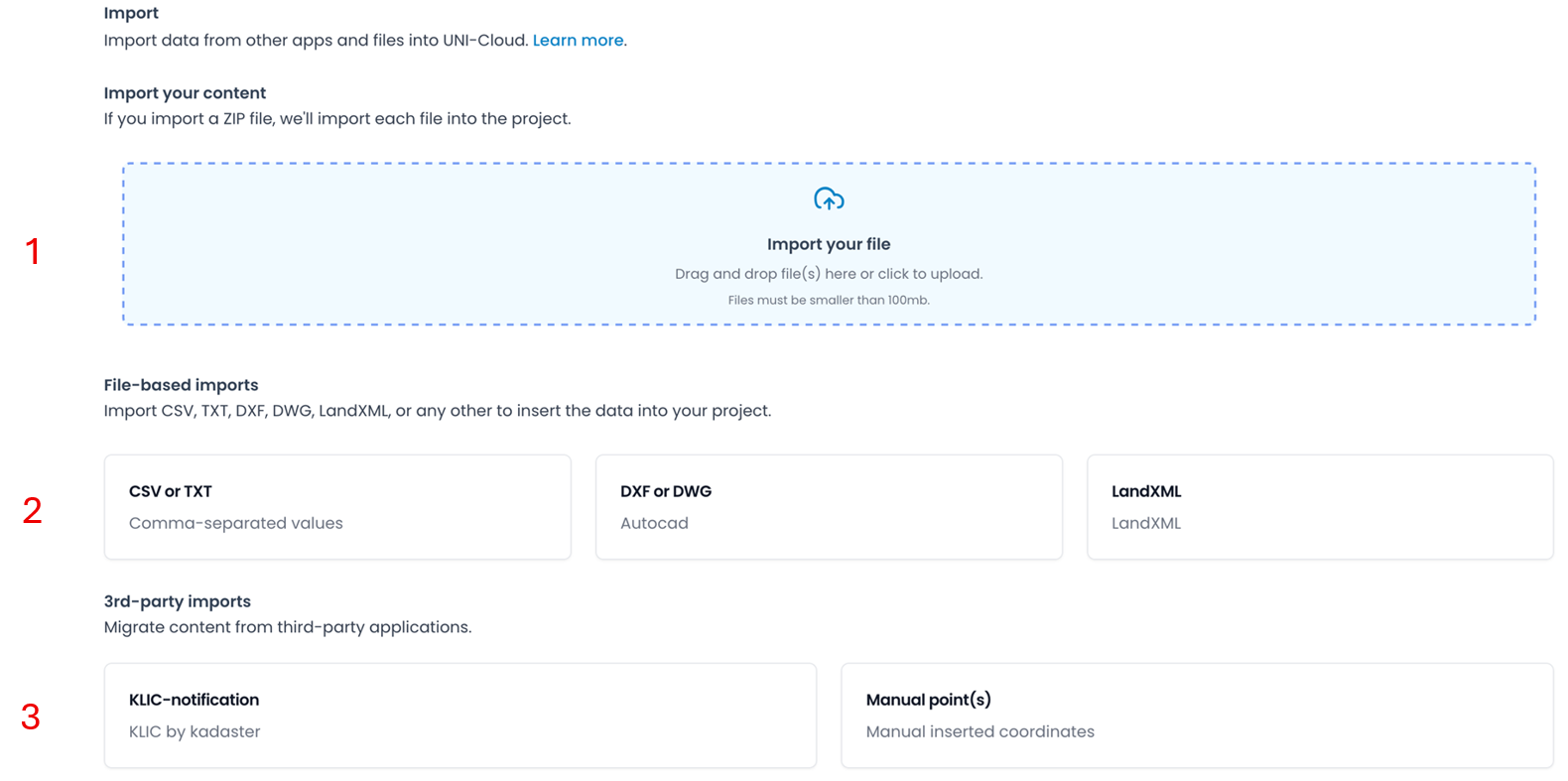
Nachdem Sie nun das Importfenster entweder über die Projektseite oder über die Importseite innerhalb Ihres Projekts geöffnet haben, können Sie mit dem Datenimport beginnen. Die erste Registerkarte, die Sie sehen, ist die Registerkarte „Dateityp“. Es gibt drei Möglichkeiten, Ihre Daten zu importieren: per Drag & Drop, dateibasiert und über Drittanbieter. Sowohl beim Import per Drag & Drop als auch beim dateibasierten Import sind dieselben Dateiformate zulässig, und unabhängig davon, für welche Methode Sie sich entscheiden, sind die nachfolgenden Schritte identisch. Der Hauptunterschied besteht darin, dass beim Import per Drag & Drop auch ZIP-Dateien zugelassen sind.
1) Importieren per Drag & Drop
Sie können Ihre Dateien importieren, indem Sie sie auf den blauen Importbereich ziehen. Sofern es sich um einen gültigen Dateityp handelt, wird die Datei automatisch erkannt. Wenn Sie auf den Importbereich klicken, öffnet sich Ihr Explorer, in dem Sie die zu importierende Datei manuell auswählen können.
Mehrere Datendateien über einen ZIP-Ordner importieren
Manchmal möchte man mehrere Datendateien importieren; dies ist ebenfalls über den blauen Importbereich möglich. Wenn Sie den ZIP-Ordner auf den blauen Importbereich ziehen, werden automatisch alle relevanten Datendateien eingelesen.
Einfuhrbeschränkungen
Beachten Sie bitte, dass beim Importieren einer Datei einige Einschränkungen gelten. So muss die Datei einem der zulässigen Dateiformate entsprechen und darf maximal 100 MB groß sein; außerdem müssen die XYZ-Koordinaten innerhalb des CRS des Projekts liegen.
Für ZIP-Dateien mit mehreren Dateien gelten zusätzliche Einschränkungen. Erstens darf die gesamte ZIP-Datei maximal 100 MB groß sein. Zweitens müssen alle Dateien denselben gültigen Dateityp haben, wie beispielsweise .dxf, .dwg oder .xml. Wenn es sich bei den Dateien, die Sie importieren möchten, um CSV-Dateien handelt, müssen diese zudem alle dieselben Kopfzeilen aufweisen.
Das Importfenster informiert Sie, falls Ihre Datei den Anforderungen nicht entspricht.
2) Import nach bestimmten Dateitypen
Eine weitere Möglichkeit, die Datei auszuwählen, die Sie importieren möchten, besteht darin, auf die Schaltflächen für den jeweiligen Dateityp zu klicken. Dadurch wird der Datei-Explorer geöffnet und es werden nur die Dateien des jeweiligen Dateityps angezeigt. Dies kann sehr nützlich sein, wenn Sie große Ordner mit Dateien verschiedener Dateitypen haben.
3) Importieren von Daten aus externen Quellen
KLIC-Daten
Wenn Sie von den Niederlanden aus tätig sind, können Sie mit KLIC-Daten arbeiten. Über die Schaltfläche „KLIC-Benachrichtigung“ können Sie KLIC-Daten mithilfe der entsprechenden KLIC-URL und gegebenenfalls des KLIC-Benachrichtigungs-Zugangscodes importieren.
Manuelle Punkte
Wenn Sie Koordinaten manuell eingeben möchten, klicken Sie dazu auf die Schaltfläche „Manuelle Punkte“. Im folgenden Fenster können Sie Ihre Koordinaten eingeben.
In der Spalte „Ebene“ können Sie auswählen, zu welcher Ebene der manuelle Punkt hinzugefügt werden soll. In den Spalten „X“ und „Y“ können Sie die X- bzw. Y-Koordinate eingeben. Optional können Sie der manuellen Koordinate in der Spalte „Name“ einen Namen und in der Spalte „Z“ eine Höhenkoordinate zuweisen. Wenn Sie einen weiteren Punkt einfügen möchten, klicken Sie in der untersten Zeile der Tabelle auf die Schaltfläche „+ Erstellen“. Dadurch wird eine weitere Zeile hinzugefügt, in die Sie einen manuellen Punkt einfügen können. Wenn Sie eine Zeile entfernen möchten, klicken Sie auf das rote Symbol neben der entsprechenden Zeile.

Das Importfenster: Hochladen
Nachdem Sie eine Datei ausgewählt haben, gelangen Sie zur Registerkarte „Hochladen“. Hier können Sie überprüfen, ob Sie die richtige Datei ausgewählt haben. Falls nicht, können Sie auf das rote X klicken und anschließend auf die Schaltfläche „Datei auswählen“ klicken, um manuell eine neue Datei desselben Dateityps auszuwählen. Wenn Sie einen anderen Dateityp auswählen möchten, müssen Sie zur Registerkarte „Dateityp“ zurückkehren, indem Sie oben links im Importfenster darauf klicken.
Das Importfenster: Spalten (nur CSV-Datei)
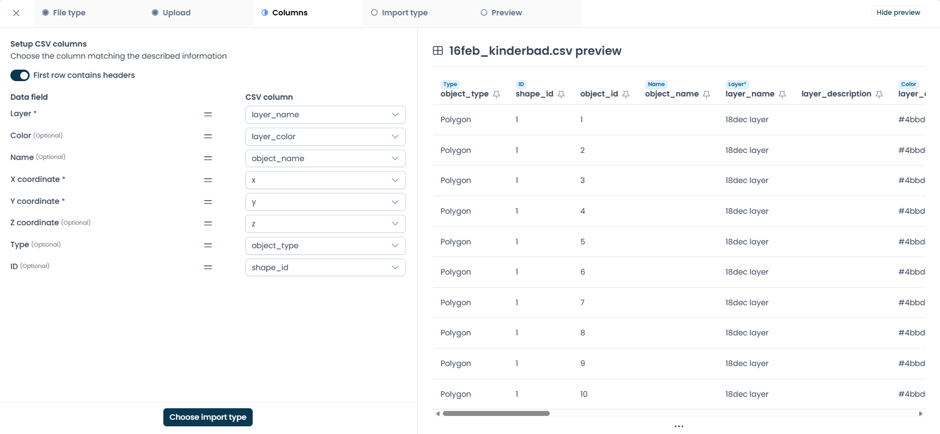
Wenn Sie eine CSV-Datei importieren möchten, erscheint ein eigener Reiter: der Reiter „Spalten“. Dieser Reiter ist sehr nützlich, da Sie hier festlegen können, welche Spalten relevante Daten enthalten. In den meisten Fällen erfolgt dies automatisch, Sie können die Zuordnung jedoch auch manuell vornehmen. Auf der linken Seite können Sie jedem Datenfeld über die Dropdown-Menüs, in denen die Spalten der CSV-Datei angezeigt werden, die entsprechende Spalte zuweisen. Auf der rechten Seite sehen Sie eine Vorschau Ihrer CSV-Datei, um die Zuordnung der relevanten Spalten zu erleichtern.
Das Importfenster: Importtyp
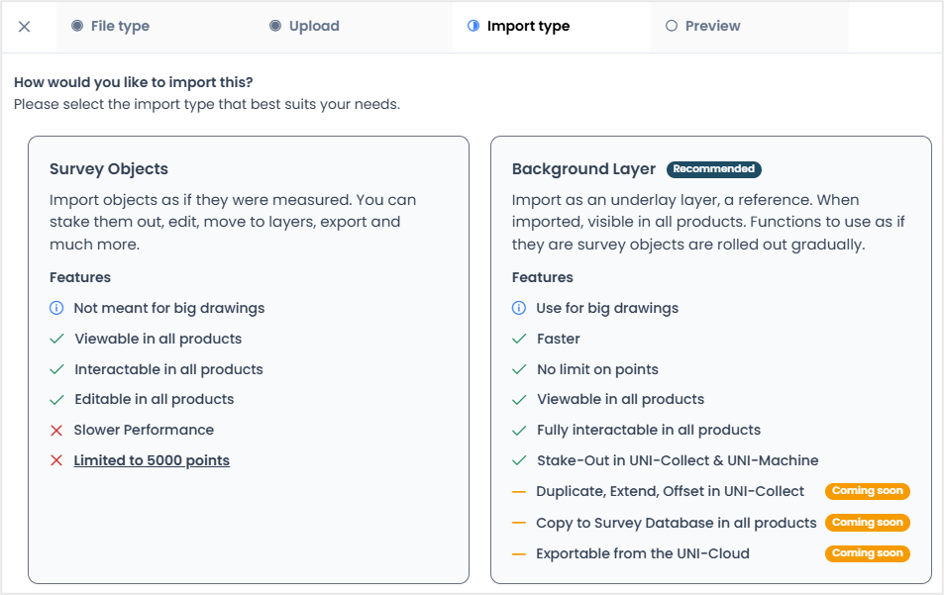
Auf der Registerkarte „Importtyp“ können Sie auswählen, wie die Daten importiert werden sollen. Kurz gesagt gibt es zwei Optionen:
- Umfrageobjekte – Elemente, mit denen vollständig interagiert werden kann
- Hintergrundebene – teilweise interaktiv, lässt sich jedoch deutlich schneller importieren
Es wird empfohlen, die Hintergrundebene zu verwenden, da dies eine schnellere Importmethode darstellt, insbesondere bei größeren Projekten. Wählen Sie „Vermessungsobjekte“ nur dann aus, wenn Sie mit den Objekten in Ihren Daten interagieren möchten, beispielsweise um bestimmte Punkte zu bearbeiten.
Das Importfenster: Vorschau
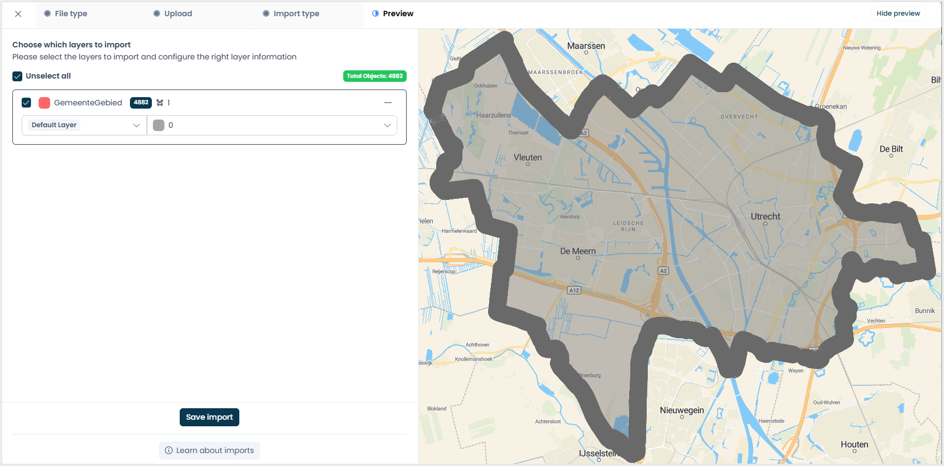
Auf dieser Seite erhalten Sie einen sehr praktischen Vorgeschmack darauf, wie die Datei im System angezeigt wird. Hier können Sie Ebenen zuweisen, festlegen, welche Ebenen importiert werden sollen, und den eigentlichen Import der Datei(en) in die UNI-Cloud starten.
Auswahl und Zuordnung der Ebenen für den Import
In UNI-Cloud ist jedem Element (wie Punkten, Linien und Polygonen) stets eine Ebene zugewiesen. Jede Datei, die Sie importieren, enthält entweder keine angegebenen Ebenen oder bereits festgelegte Ebenen (z. B. Ebenen aus einer DWG- oder DXF-Datei oder eine Spaltenbezeichnung für Ebenen in einer CSV-Datei). Wenn Sie zuvor Ebenen in Ihrem Konto angepasst haben, stehen diese bei der Zuweisung zur Verfügung.
Beim Import haben Sie zwei Möglichkeiten, eine Ebene zuzuweisen:
- Weisen Sie eine Ebene aus Ihrer Datei einer vorhandenen benutzerdefinierten Ebene in UNI-Cloud zu
- Erstellen Sie eine neue Ebene mit dem Namen, der direkt aus der Datei übernommen wurde
Sie können über das Kontrollkästchen neben dem Namen der Ebene auswählen, welche Ebenen importiert werden sollen. Außerdem können Sie jede Ebene einer neuen oder einer bestehenden Ebene zuordnen. Die Zuordnung zu einer bestehenden Ebene erfolgt über das Dropdown-Menü unten rechts neben jeder Ebene. Wenn eine Ebene automatisch einer bestehenden Ebene zugeordnet wird, bedeutet dies, dass diese Ebene bereits in Ihrer UNI-Cloud-Umgebung vorhanden ist.
Wenn die Vorschau in Ordnung zu sein scheint, können Sie auf die Schaltfläche „Import speichern“ klicken, um den Importvorgang zu starten.
Das Importfenster: Ladebildschirm
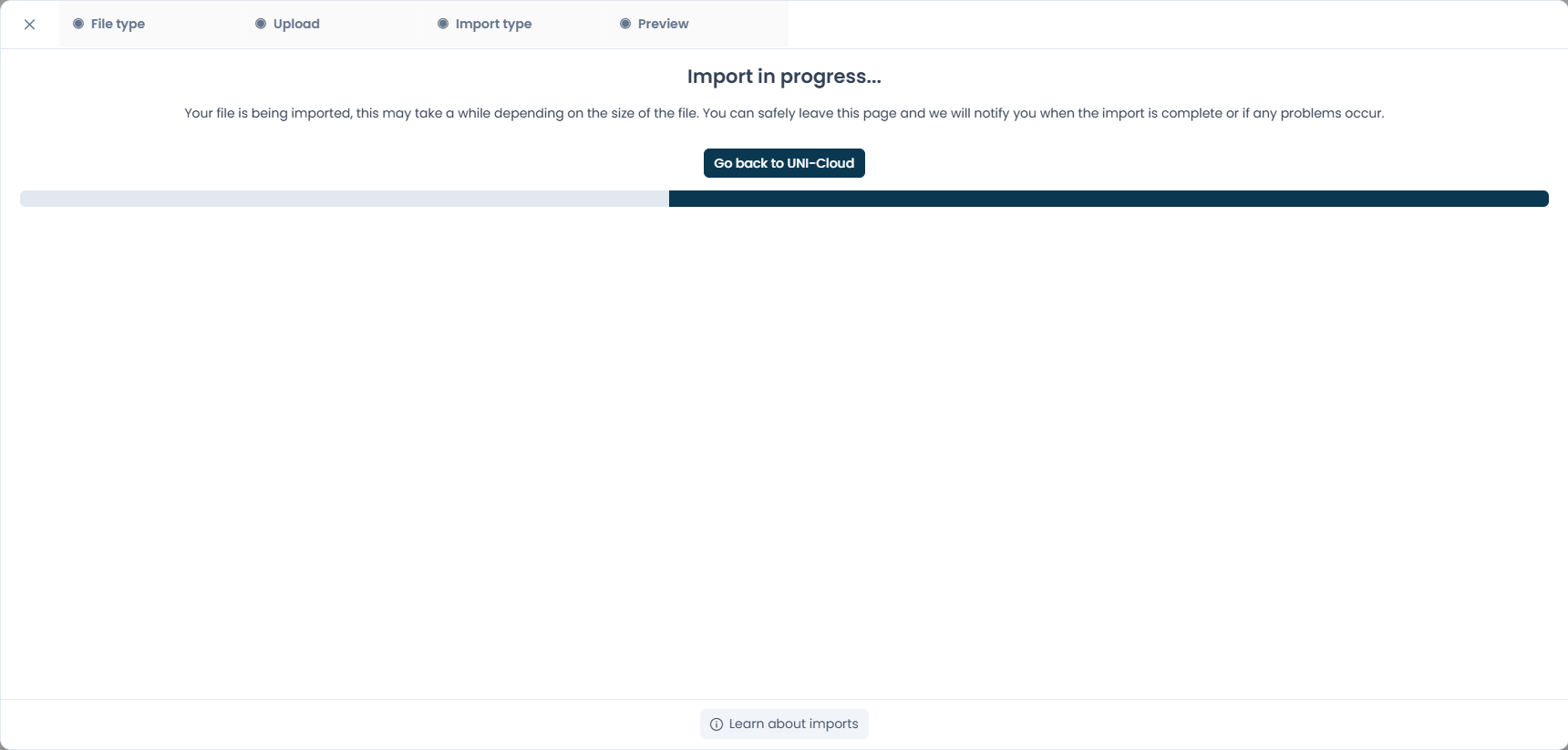
Im letzten Fenster wird der Ladebildschirm angezeigt. In diesem Moment werden Ihre Daten tatsächlich in das System importiert. Wenn der Ladebalken angezeigt wird, schließen Sie die Seite bitte nicht manuell. Warten Sie, bis sie sich automatisch schließt, damit der Import ordnungsgemäß abgeschlossen werden kann. Nachdem der Import abgeschlossen ist, wird die Seite automatisch aktualisiert, und Sie sehen die importierten Daten unter Ihren Importen innerhalb des Projekts.